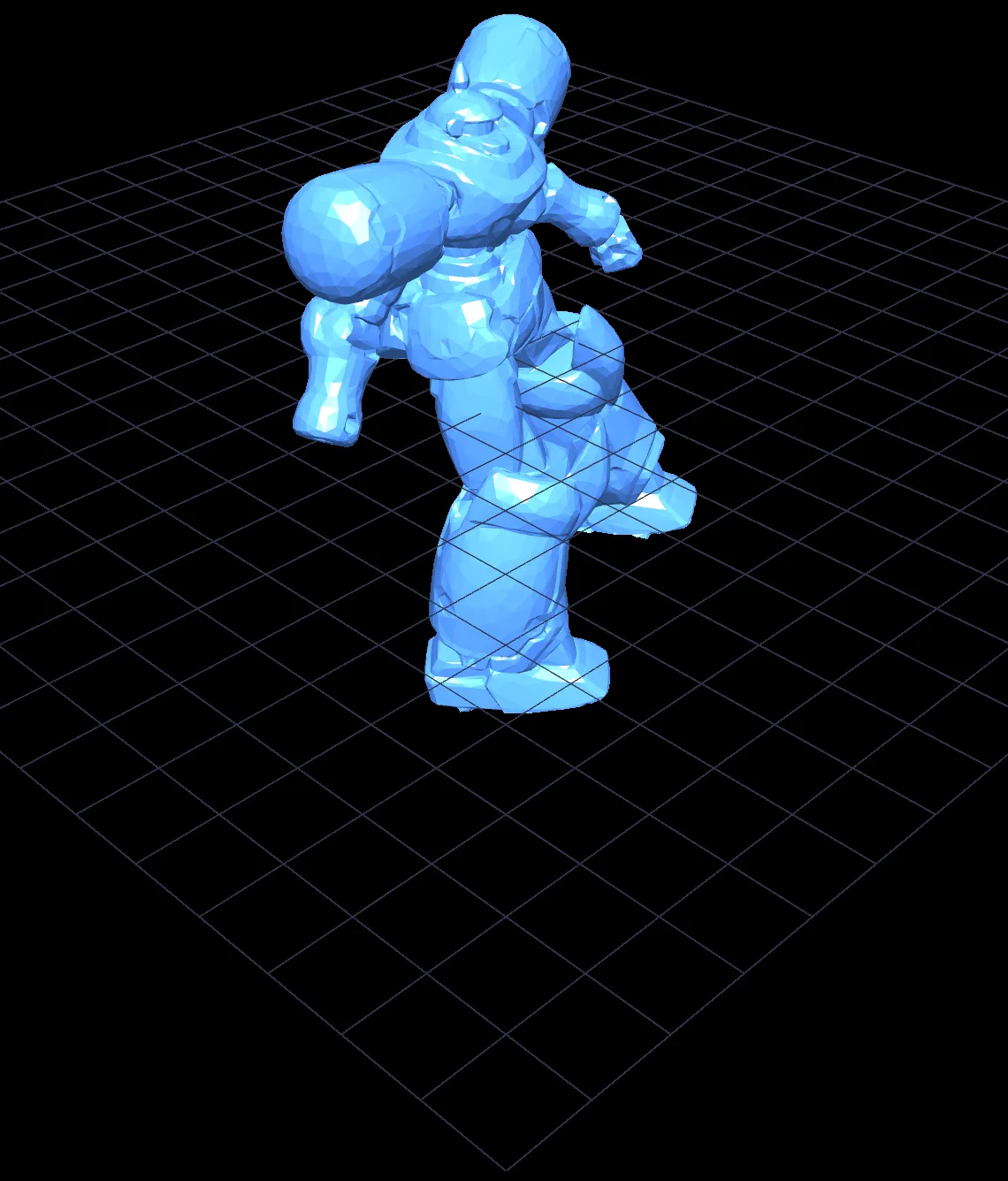
準備:スタンプには面数の上限がある
スタンプはクリック地点の周囲を局所的に細分化してからブーリアン演算で彫り込み/盛り付けします。そのため入力は 30 万面まで、凹系(彫り込み)のスタンプはさらに 5 万面以下が実務ラインです。実際、約 15 万面に軽量化した状態では凸系(リベット・ボルト・バーニア・丸ハッチ)は問題なく打てましたが、皿ねじ穴(凹系)は「too heavy」と断られました。
生スキャンを軽量化
456,221 面 → 36,498 面へ。読み込み後の「🪶 ブラウザで軽量化」でも、修復タブの「修復後の軽量化」でも構いません。5 万面以下なら全種のスタンプが通ります。
水密化を確認
軽量化でメッシュに穴があくことがあります。ブーリアン系の加工(スタンプ含む)は水密が前提なので、メッシュ情報の「水密 ✅」を確認してから(⚠️なら修復タブへ)。
スタンプの使い方(3クリック)
🔩 装飾タブで形状を選ぶ
パレットは8種:● リベット/⬢ 六角ボルト/▬ パネルライン/· ステッチ/⌂ バーニア/│ アンテナ/◎ 皿ねじ穴/○ 丸ハッチ。
サイズ (mm) を決める
リベットなら 3〜4mm、バーニアなら 8〜10mm など。1/144 相当の機体(全高 126mm)ではこのくらいが「らしい」サイズでした。
配置モード ON → モデルをクリック
クリックした面の向きに合わせて自動で傾き、彫り込み/盛り付けされます。続けてクリックで連打でき、「↩️ 一つ戻す」で直前の1個だけ取り消せます。
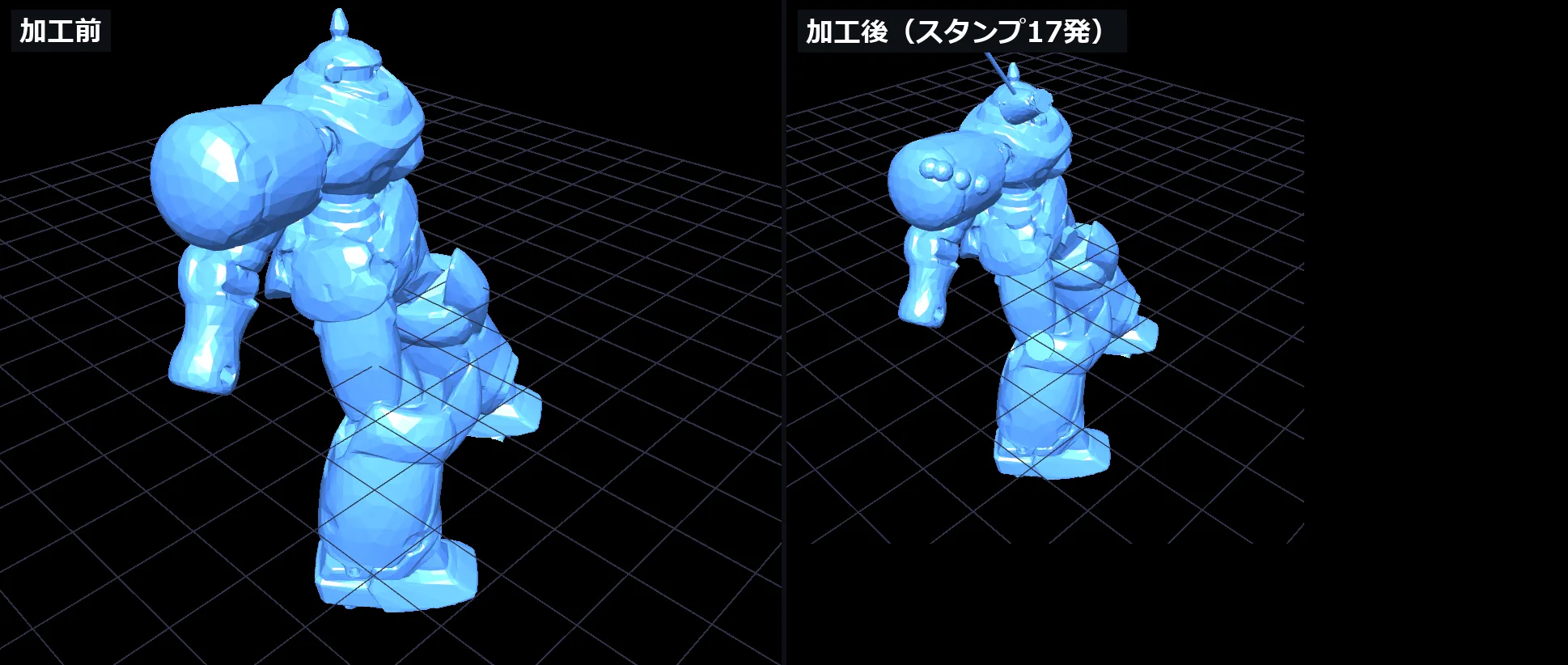
全8種を計17発、実打した結果(36,498 面の実スキャンに対して)
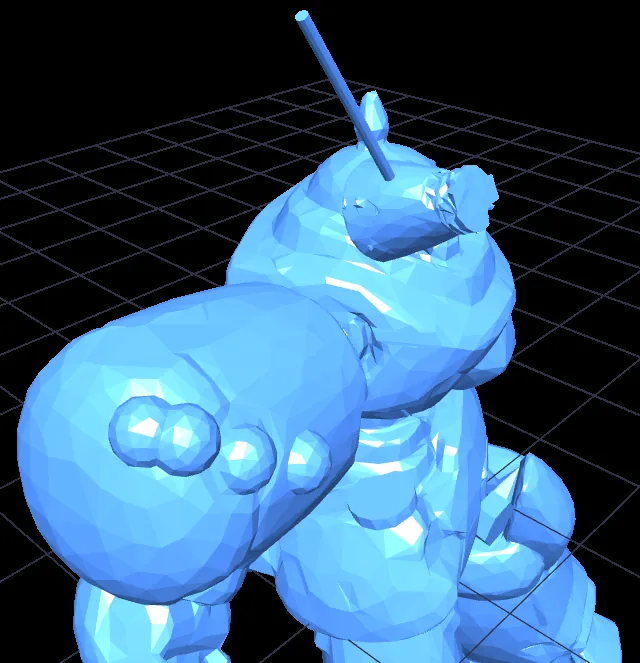
- ● リベット 5mm × 4発 → バズーカ側面に一列。列で打つと一気に「らしく」なる
- ⬢ 六角ボルト 6mm × 2発 → スカート・バズーカ基部のメカ感アップに
- ▬ パネルライン 9mm × 2発 → 背中に。スキャンで消えたスジボリの復活に
- · ステッチ 7mm × 1発 → 太ももに点列モールド
- ⌂ バーニア 11mm × 2発 → バックパックに。Tripo AI で生成した実物風ベルノズル(開口の窪みまで再現)をスタンプ化したもの
- │ アンテナ 12〜13mm × 2発 → バックパックに。シルエットが変わる
- ◎ 皿ねじ穴 6mm × 2発 → 腰・尻の装甲に ※凹系はモデルを 5 万面以下にしてから
- ○ 丸ハッチ 7〜8mm × 2発 → 胸・すねのメンテハッチ風に
17 発すべて成功し、36,498 → 46,650 面(+10,152 面)。処理は 1 発あたり数秒で、最後まで水密 ✅ のまま——そのままレジン印刷に回せる状態です。コツは「1 発ずつ試す」より、リベットは列で・バーニアは対で、と実物の改造と同じ感覚で数を打つこと。
実際に踏んだ「つまずき」と回避策
- 45 万面の生スキャンに直接打とうとすると「too heavy (limit 300,000)」——まず軽量化
- 約 15 万面では凸系は通るが、皿ねじ穴など凹系は「Stamp difference is too heavy」——凹系を使うなら 5 万面以下まで落とす
- 軽量化直後は非水密になることがある——スタンプ前に水密 ✅ を確認(⚠️なら修復タブ)
- スタンプを打つたびに視点が全体表示に戻る——連打するときは都度ズームし直す
まとめ:スキャンの「のっぺり」はクリックで直せる
実物スキャンで消えがちなディテールは、スタンプでクリック配置するだけで補えます。リベット・スジボリを描き直すより速く、位置も面の向きに自動で沿います。手元にスキャンデータがあれば、まず軽量化 → 水密確認 → リベット 1 発から試してみてください。
登録もインストールも不要。STL / OBJ をドロップするだけで 3D プレビューが立ち上がります。
ブラウザで試す(登録不要)→