AI生成モデルが「そのまま印刷できない」3つの理由
- 単位が不定:多くの生成AIは最大辺を「1.0」に正規化して出力するため、スライサーに持ち込むと 1mm 扱いになる
- 非水密:今回の 2 体も生成直後は水密ではなかった。穴のあるメッシュは印刷やブーリアン加工で失敗する
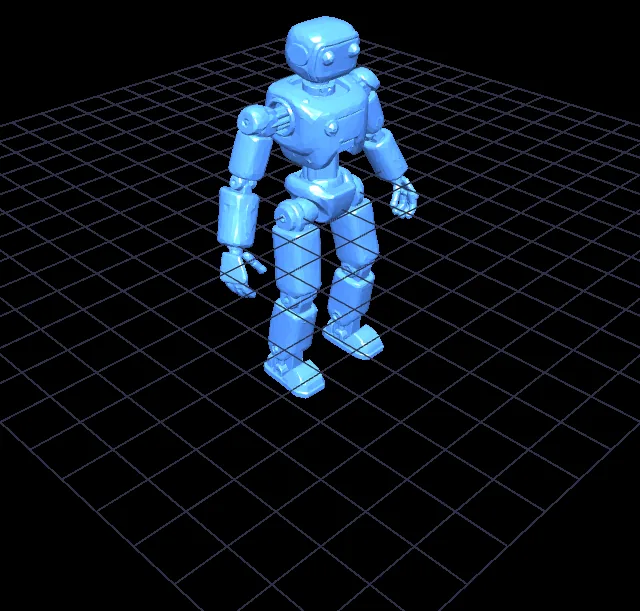
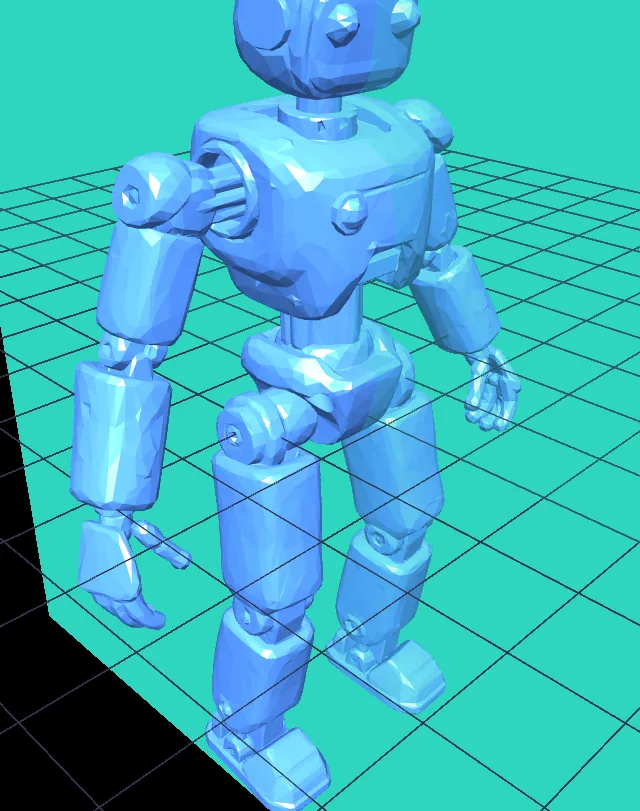
- 面数が多い:ロボットは 312,584 面、ロケットは 464,072 面。CAD やスライサーによっては開くだけで重い
PartSmith はこの 3 つを入口で受け止めます。以下、実際の操作と処理結果です。
① 読み込むだけで水密化、単位ミスはバナーが教えてくれる
STL/OBJ をドラッグ&ドロップ
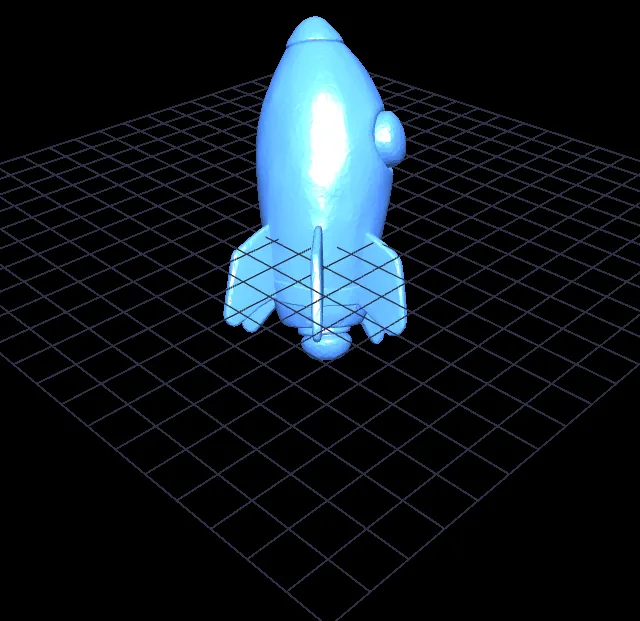
読み込み時に穴埋め・法線修正が自動で走ります。非水密だった 46 万面のロケットも、読み込み完了時点で診断は「水密 ✅・オープンエッジ 0」でした。
単位ミス警告を確認
最大寸法が極端(2mm 未満・2m 超)だと「⚠ このモデルの最大寸法は 1mm しかありません。単位ミス(m → mm)の可能性があります」とバナーが出ます。AI 生成にありがちな「1.0 正規化」もここで気づけます。
スケールで実寸へ
🛠 修復・変形 → 📐 スケール。今回は「最大寸法(mm)で指定」に 100 を入れて実行し、1mm → 100mm(71×100×72mm)になりました。プラモに合わせるなら「1/144(HGガンプラ等)」のスケール名指定も使えます。
② プリンタに収める:上下に分割してダボを付ける
✂️ 分割タブで軸を選ぶ
今回は上下に分けたいので「Y軸」を選択。軸を選ぶと断面積グラフ(くびれの目安)が自動で読み込まれます。読み込み前に実行するとその旨の案内が出るので、グラフが出てから次へ。
カット位置をスライダーで決める
グラフの赤線がカット位置。今回は中央(腰のあたり)で分割しました。
ダボ設定はそのままでOK
「分割面にダボ(位置合わせピン)を自動追加」が既定でON。太さ・長さは部位のサイズに合わせて自動調整されます。
✂️ 分割実行
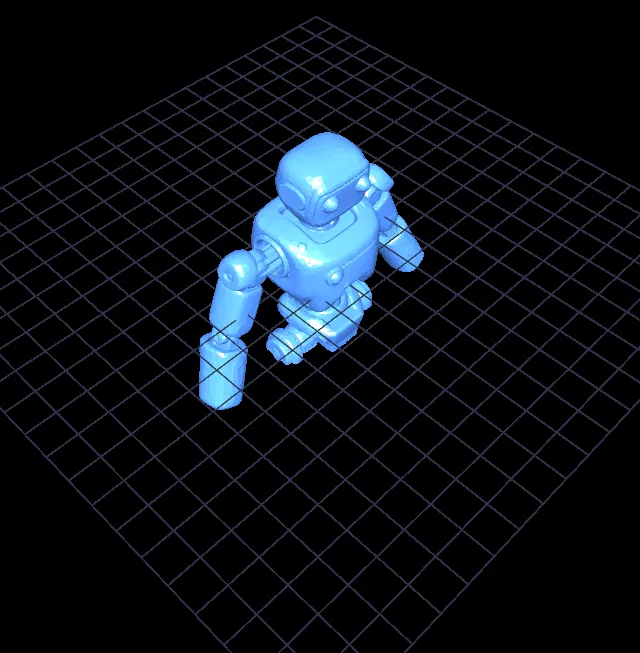
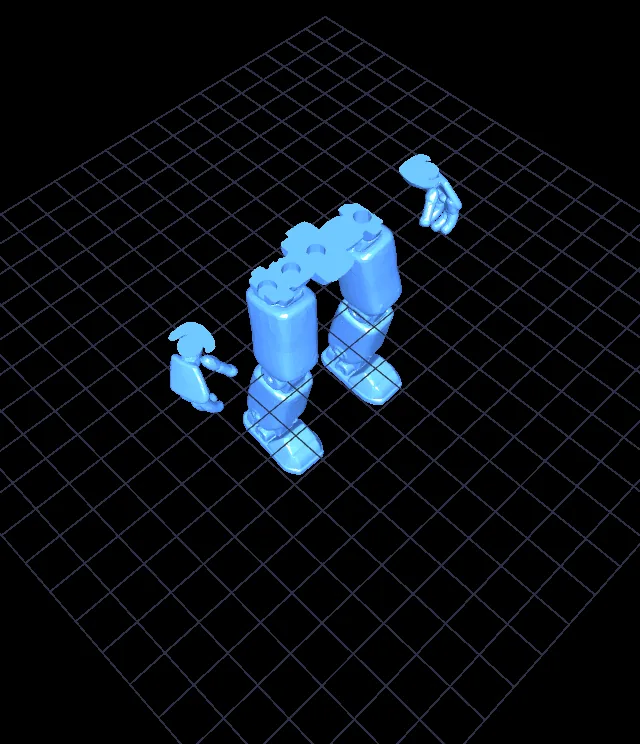
312,788 面のフル解像度のまま実行して、上半身 121,850 面/下半身 101,706 面に分割。どちらも水密 ✅ のまま、ダボは 1 ペア・計 4 本が自動配置されました。
③ 3mm 軸穴をクリックひとつで開ける(スタンド・真鍮線・ポリキャップ)
🧩 パーツ作成 → 「🕳 かんたん軸穴(分割不要)」
分割していない 1 パーツのままで使えます。径は「3.0mm — プラモ標準軸」「1.0mm — 真鍮線(軸打ち)」などのプリセットから選択。
公差と深さを選ぶ
公差は +0.1mm(標準)が既定。きつければ +0.2mm に。深さは今回 8mm にしました。
配置モードON → モデルをクリック
クリックした面に垂直に穴が開きます。続けてクリックすれば複数箇所に開けられます。飾り台の軸受けやガンプラの 3mm ジョイント対応が一瞬で終わります。
④ レジンを節約する:壁厚 2mm で中空化
🛠 修復・変形 → 🥚 中空化
壁厚 2.0mm、くり抜きの精密さは既定の 0.6mm のまま実行。
結果を確認
ロケット内部に 114,934 面の内殻が生成され、下面には排出穴が自動で付きました。水密 ✅ のままなので、そのままレジン印刷に回せます。
⑤ CAD で使いたい場合:STEP 変換
📤 出力タブの「⚙️ STEP に変換する」で、Fusion 360 などで開ける STEP(AP242) に変換できます。使いみち(👁 見た目重視/⚙️ 組立・可動/🔬 強度解析)と変換設定を選ぶと、サーバーで解析面STEPを生成します。「軽量ソリッド化」をオンにすると、平面・円筒が CAD で選択できる面にまとまります。三角面のまま高速に出力するブラウザ変換は上級設定から選べます。
今回のテストで実際に踏んだ「つまずき」と回避策
- ブラウザ軽量化(312,584 → 15,000 面)の直後に軸穴を開けようとしたら boolean 失敗(非水密)——軽量化は表示・転送を軽くする用途で、水密性が崩れることがあります。穴あけ・分割などの加工は、読み込み直後の水密なモデルに対して行うのが確実でした(フル解像度でも実用速度です)
- 軸選択の直後に分割実行を押すと「まず断面積プロファイルを読み込んでください」——グラフが表示されてから実行
- AI 生成モデルの寸法は必ず疑う——今回は 2 体とも最大辺がちょうど 1.0 でした。読み込み時のバナーと「メッシュ情報」の寸法表示を確認
まとめ:AI 生成 → 印刷準備はブラウザだけで一本道
text-to-3D で「作る」のは一瞬でも、「印刷できる形にする」には単位・水密・分割・接合の面倒が待っています。今回の 2 体はどちらも、PartSmith 上の操作だけで印刷準備まで到達しました。Tripo などで作ったモデルが手元にあれば、まず 1 体投げ込んでみてください。
登録もインストールも不要。STL / OBJ をドロップするだけで 3D プレビューが立ち上がります。
ブラウザで印刷準備を始める(登録不要)→