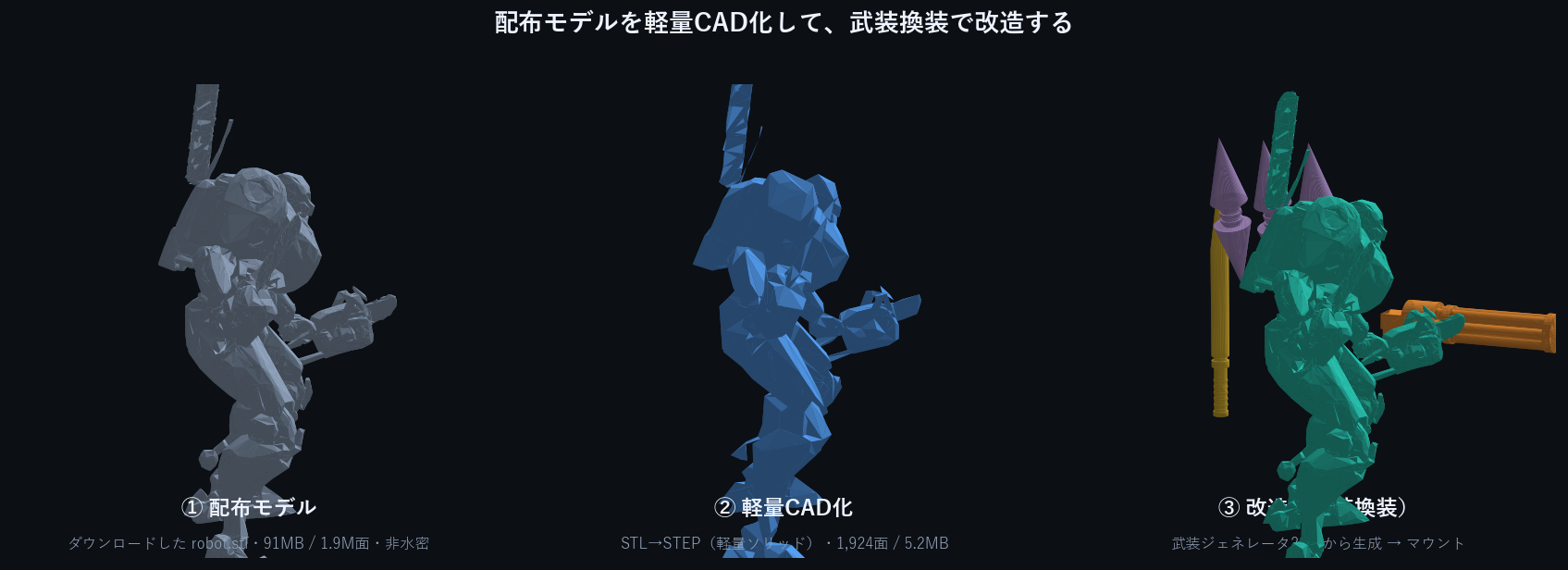
なぜ配布STLはそのまま改造できないのか
配布されているロボットモデルの多くは、表示・印刷向けに大量の三角形(メッシュ)で作られた重いSTLです。これをそのままCADで開こうとすると、面数が多すぎて固まる・開けても三角形のかたまりで「面」として扱えず、武器を生やしたり穴をあけたりといった改造ができません。
改造の前に必要なのが「①扱える面数まで軽量化」と「②編集できる面(ソリッド)への再構築」です。PartSmith はこの2つをブラウザだけで通せるので、巨大な配布STLでも改造のスタート地点に立てます。
この作例でやること(3ステップ)
巨大STLを軽量CAD化
91MB・190万面のロボSTLをブラウザ内で軽量化し、主要面で近似する軽量ソリッド変換で編集できるSTEP(AP242)にします。外形は保ったまま、CADで扱える面数まで落とします。
武装ジェネレータで換装
ミサイル・ガトリング・サーベル・バズーカ・チェーンソーなど23種を生成し、機体に装備します。代表6種はAIで生成した実物風メッシュ、その他はスライダーでパラメトリックに調整でき、寸法を変えてすぐ試せます。
印刷準備(分割+ダボ)
プリンタのベッドに収まらない大型機体は、平面で分割して接合面にダボ穴を自動配置。中空化・肉厚チェックで印刷の失敗も事前に防ぎます。
① 91MB・190万面を「編集できるCAD」に軽量化する
巨大なSTLはまずアップロード前にブラウザ内で軽量化します。形状の外形寸法は変えずに面数だけを落とすので、見た目を保ったまま扱いやすくなります。続いてSTEP変換で、平面・円筒を解析面として再構築した軽い編集可能ソリッドにします。この作例では 91MB → 1,924面 / 5.2MB まで圧縮できました。
② 武装ジェネレータ23種で換装する
武装はその場で生成されるので、既存パーツを探してきて位置合わせする手間がありません。全長を変えて機体のスケールに合わせ、そのまま装備します。密集して干渉する場合も自動縮小で収まります。
代表的な6種(バズーカ・ガトリング・ビームサーベル・ドリル・シールド・ビット)は、text-to-3D AI(Tripo)で生成した実物風のメッシュに置き換えました。プリミティブの組み合わせでは出しにくい、砲身の束・スパイラルの溝・装甲板のパネルラインといったディテールがそのまま乗ります。下は実際に本サービスで生成した6種です。
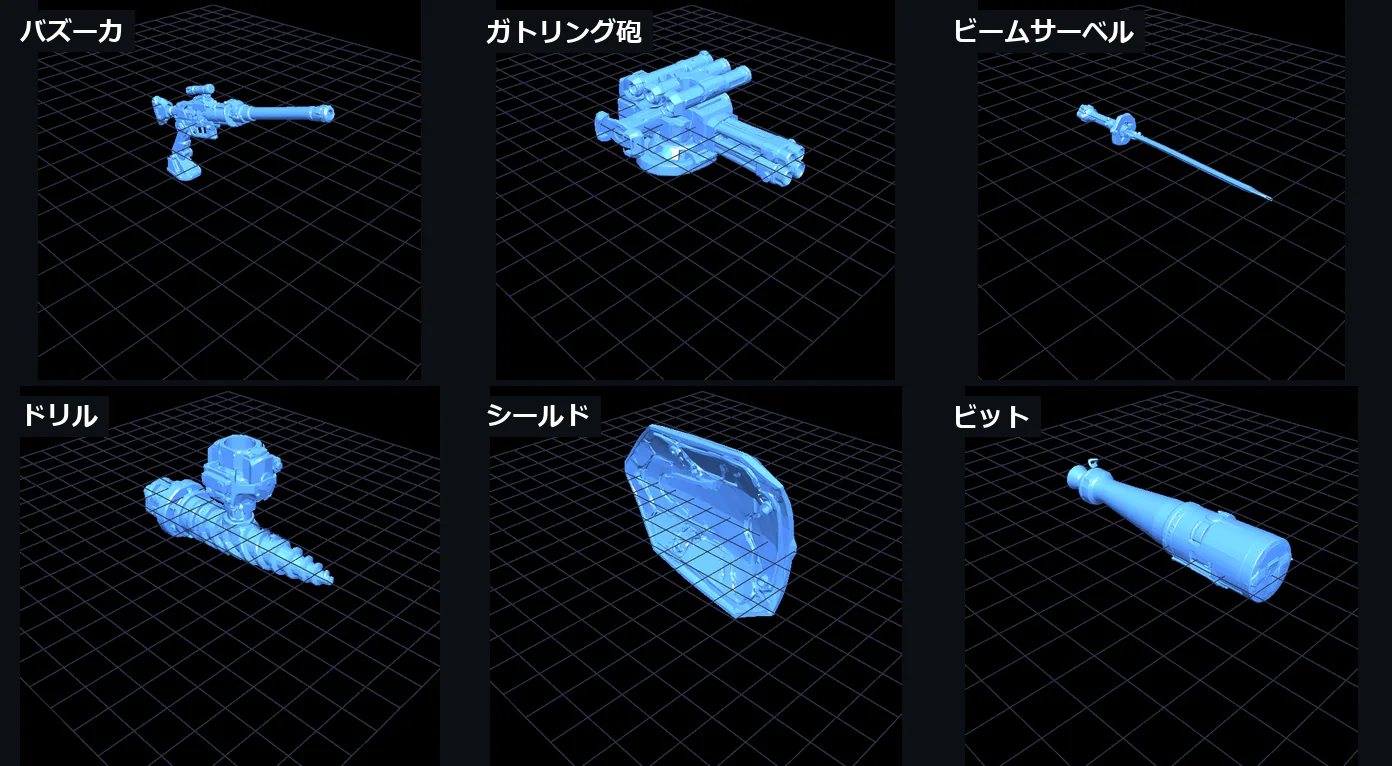
- 射撃武器:バズーカ・ガトリング・ビット(AI生成)/ミサイル・ライフル系(パラメトリック)
- 近接武器:ビームサーベル・ドリル(AI生成)/チェーンソー系(パラメトリック)
- 防御:シールド(AI生成)
- いずれも全長を機体に合わせて装備でき、装備後に分割・ダボ・肉厚チェックへそのまま進める
③ プリンタに収める(分割+ダボ穴)
改造した機体が大きくてベッドに収まらないときは、平面で分割して接合面にピン/ソケット(ダボ)を自動配置します。本数・径・クリアランスを調整できるので、印刷後にピタッと合います。仕上げに中空化でレジンを節約し、最小肉厚チェックで武器の細い軸など折れやすい箇所を事前に確認しておきましょう。
まとめ
「配布STLは重くて改造できない」は、軽量CAD化 → 武装換装 → 分割+ダボの流れでブラウザだけで解決できます。まずは手元の配布モデルを1つ投げ込んで、武装ジェネレータで一番映える武器を生やしてみてください。
登録もインストールも不要。STL / OBJ をドロップするだけで 3D プレビューが立ち上がります。
ブラウザで武装換装を試す(登録不要)→