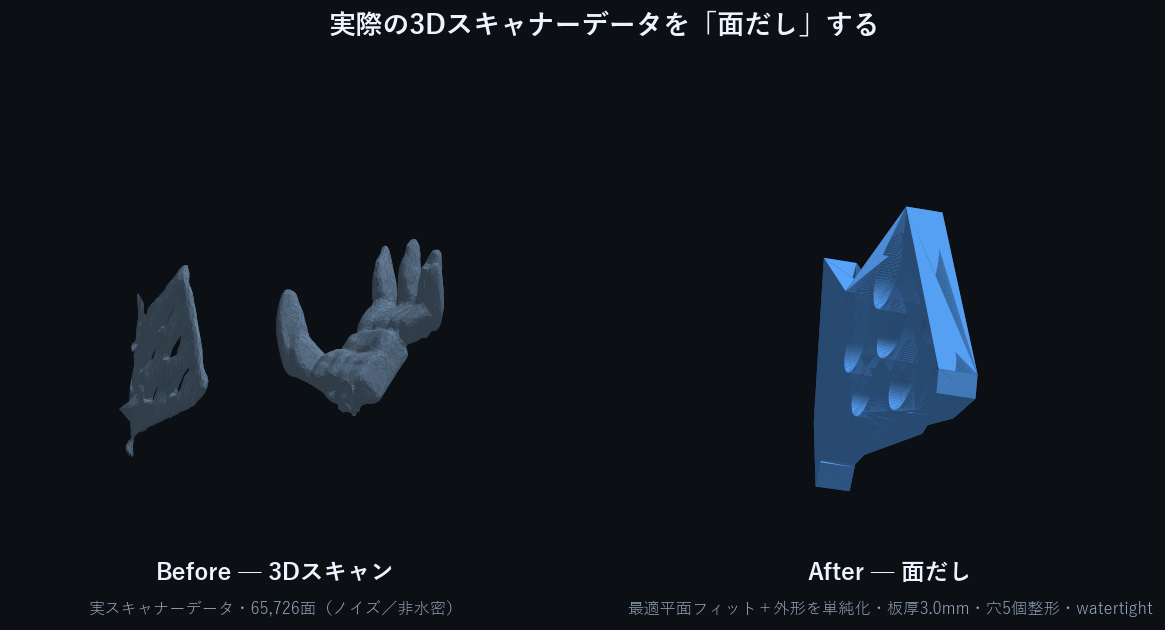
「非水密(穴あき)」とは何か
3D プリントできるメッシュは「内と外がはっきり分かれた閉じた立体」である必要があります。これを水密(watertight)と呼びます。逆に、面が欠けて穴が開いていたり、面の表裏(法線)が乱れていたりすると、スライサーは「どこが中身か」を判定できず、印刷を拒否したり造形が破綻したりします。
- メッシュに面の欠損(穴)があり、立体が閉じていない
- 面の表裏(法線)が裏返っていて、内外の判定が狂う
- 面同士が重なる・自己交差していて整合が取れない
「非水密」「manifold でない」「穴が見つかりました」といったエラーは、いずれもこの「立体として閉じていない」状態を指しています。原因は欠損・法線・自己交差のどれか、あるいは複合です。
修復の手順
1
モデルをドロップ
問題の STL / OBJ を PartSmith にドラッグ&ドロップします。インストールも会員登録も不要です。3D プレビューで欠けている箇所を確認できます。
2
穴埋め・水密化
穴(非水密箇所)を自動で検出して塞ぎ、立体として閉じた状態に整えます。あわせて裏返った面(法線の乱れ)も自動で修正されます。
3
STL でダウンロード
整ったメッシュを STL で書き出してスライサーへ。CAD に持ち込みたい場合は STEP でも出力できます。
修復で形を崩さないためのコツ
穴埋めは欠損部を補う処理なので、元の形状はできる限り保たれますが、大きく欠けた箇所を埋めるとそこだけ平らに塞がれることがあります。仕上がりを良くするには次の点を意識してください。
- 小さな穴・細かい欠損は問題なく塞がる。大穴は埋めた面が目立つことがあるので、プレビューで確認する
- スキャン由来のノイズが多いデータは、修復前にポリゴン削減で整えておくと結果が安定する
- 修復後は最小肉厚チェックを通し、塞いだ箇所が薄くなりすぎていないか確認する
それでも直らないときは
極端に破綻したメッシュ(面がバラバラ、巨大な自己交差など)は、自動修復だけでは完全に復元できない場合があります。その場合は、元データの書き出し設定を見直す、スキャンを取り直す、あるいは重い場合は先に軽量化してから修復する、といった前処理が有効です。
「印刷できない STL」の大半は、欠損・法線・重い面数のどれかです。まずは水密化修復を通し、それでも残る問題は肉厚チェックや軽量化と組み合わせて潰していくのが近道です。
まとめ
非水密エラーは「穴を塞いで立体を閉じる → 法線を整える → 肉厚で弱点を確認する」の流れで多くが解決します。手元の印刷できなかった STL を 1 つ、ブラウザに投げ込んで試してみてください。
登録もインストールも不要。STL / OBJ をドロップするだけで 3D プレビューが立ち上がります。
無料で STL を水密化修復する →