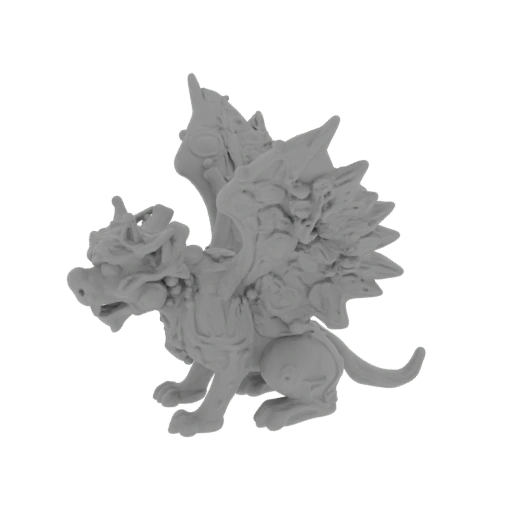
なぜ STL が重くなるのか
STL は形状を三角形(メッシュ)の集まりで近似したファイルです。曲面や細かい装飾を滑らかに見せようとするほど三角形が増え、数十万〜数百万面に膨れ上がります。面数が多いほどファイルは重くなり、スライサーやビューア、CAD がその一枚一枚を処理しようとして固まったり、読み込みに失敗したりします。
- スキャン由来のデータや、彫刻ソフト(スカルプト)からの書き出しは特に面数が多くなりやすい
- 配布モデルは「表示・印刷向け」に高解像度で作られており、編集用途には過剰なことがある
- 同じ形でも、実は印刷や表示に必要な面数の何倍もある場合が多い
ここで効くのがポリゴン削減(デシメーション)です。外形寸法を変えずに、形への影響が小さい三角形からまとめて減らすことで、見た目を保ったまま軽くできます。
軽量化する手順
モデルをドロップ
重い STL / OBJ を PartSmith のアプリ画面にドラッグ&ドロップします。インストールも会員登録も不要で、ブラウザ内で処理されます。
削減量を決めて実行
どのくらい面数を減らすかを指定してポリゴン削減を実行します。重要な形状を優先して残すので、少ない面数でも外形は保たれます。
プレビューで確認して出力
3D プレビューで細部が潰れていないか確認し、問題なければ STL でダウンロード。CAD に持ち込みたい場合は STEP でも書き出せます。
削りすぎを防ぐコツ
軽くしたいからと減らしすぎると、曲面がカクカクになったり、細い突起や文字が潰れたりします。用途に合わせて「必要な滑らかさ」を残すのが失敗しないコツです。
- まずは中程度まで削り、プレビューで一番細かい部分(顔・装飾・エッジ)を確認してから追い込む
- 印刷用途なら、プリンタの積層ピッチより細かい三角形は残しても意味が薄い(そこまで削ってよい)
- 曲面が多いモデルは削りすぎるとファセット(多角形の面)が目立つので、少し余裕を残す
- 元ファイルは残しておき、削減版とは別名で保存する(削りすぎたときに戻れる)
STEP 変換の「前処理」としても効く
重い STL をそのまま STEP に変換すると、出力される CAD データまで巨大になり、結局 Fusion 360 などで開けない・固まる、という結果になりがちです。先にポリゴン削減で面数を落としてから STEP 変換すると、変換が安定し、出力も軽くなります。
こんなときに使う
- 配布 STL が重くてスライサーやビューアが固まる
- CAD に読み込もうとすると開けない・極端に遅い
- 3D スキャンの生データがノイズだらけで面数も多い(水密化修復の前処理にも)
- STL→STEP 変換の前に、扱える面数まで落としておきたい
まとめ
重い STL は「形を保ったまま面数を減らす → プレビューで削りすぎを確認 → 必要なら STEP 変換の前処理に使う」の流れで扱いやすくなります。まずは手元の重いモデルを 1 つ、ブラウザに投げ込んで軽くしてみてください。
登録もインストールも不要。STL / OBJ をドロップするだけで 3D プレビューが立ち上がります。
ブラウザで STL を軽量化する(登録不要)→