操作マニュアル
STL/OBJを、印刷しやすいパーツに整えるブラウザ工房 — 全機能ガイド(スクショ付き)
はじめに|基本の流れ
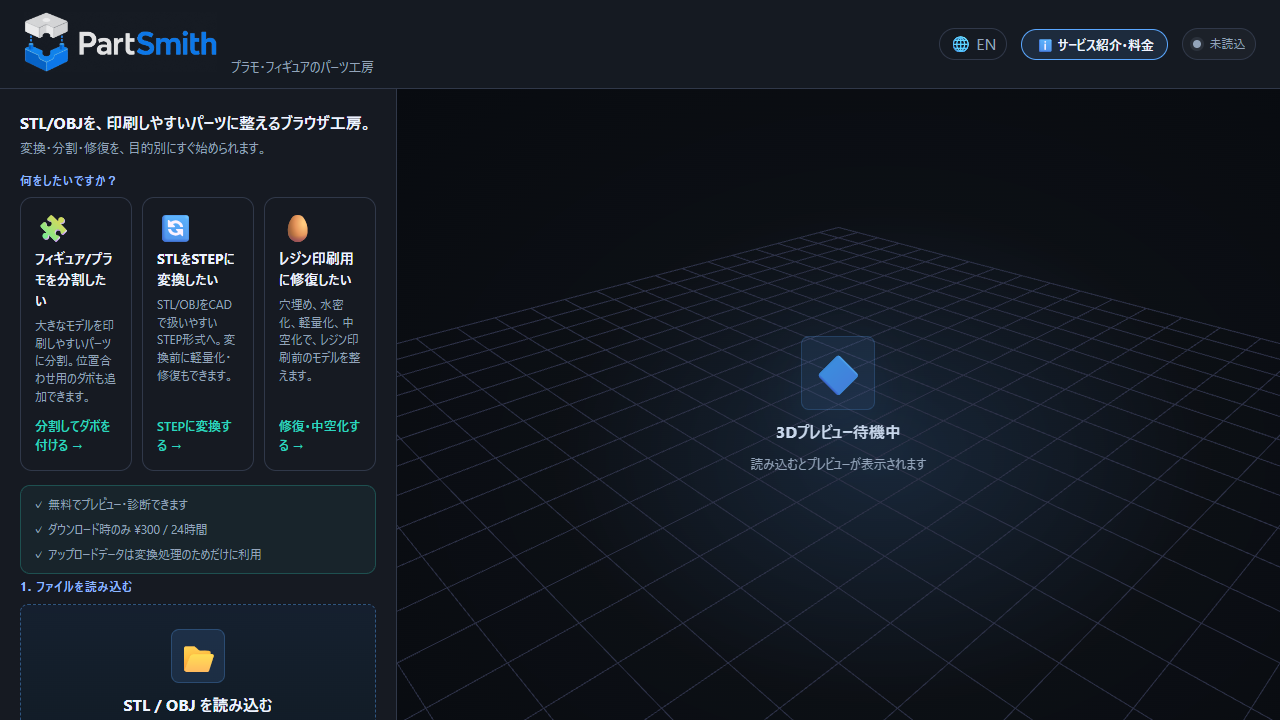
編集ツールの全体
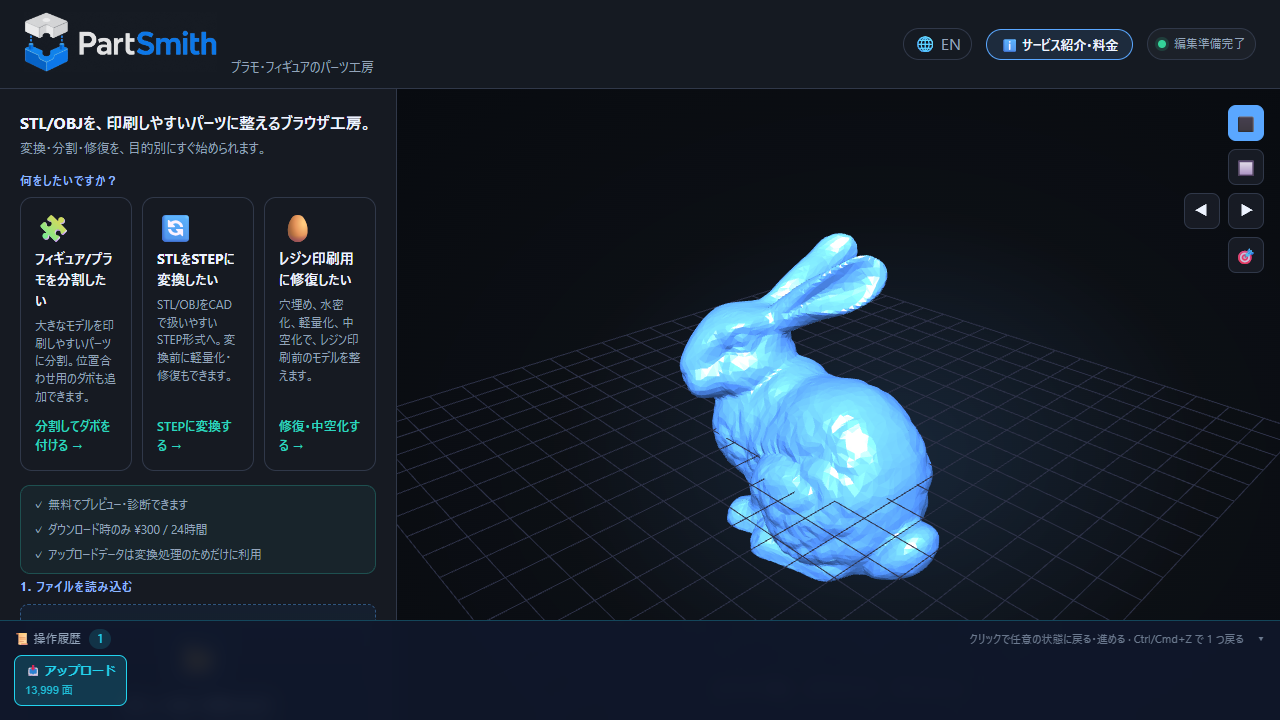
- タブ順:🔍検査 → 🛠修復・変形 → ✂️分割 → 🎨造形 → 🧩パーツ作成 → 🔩装飾 → 📤出力。
- 各タブの ⤢ でパネルをフローティング窓に切り離せます。
- 操作は左下の操作履歴でいつでも前に戻せます(自動保存あり)。
🔍 検査(診断・肉厚・干渉)
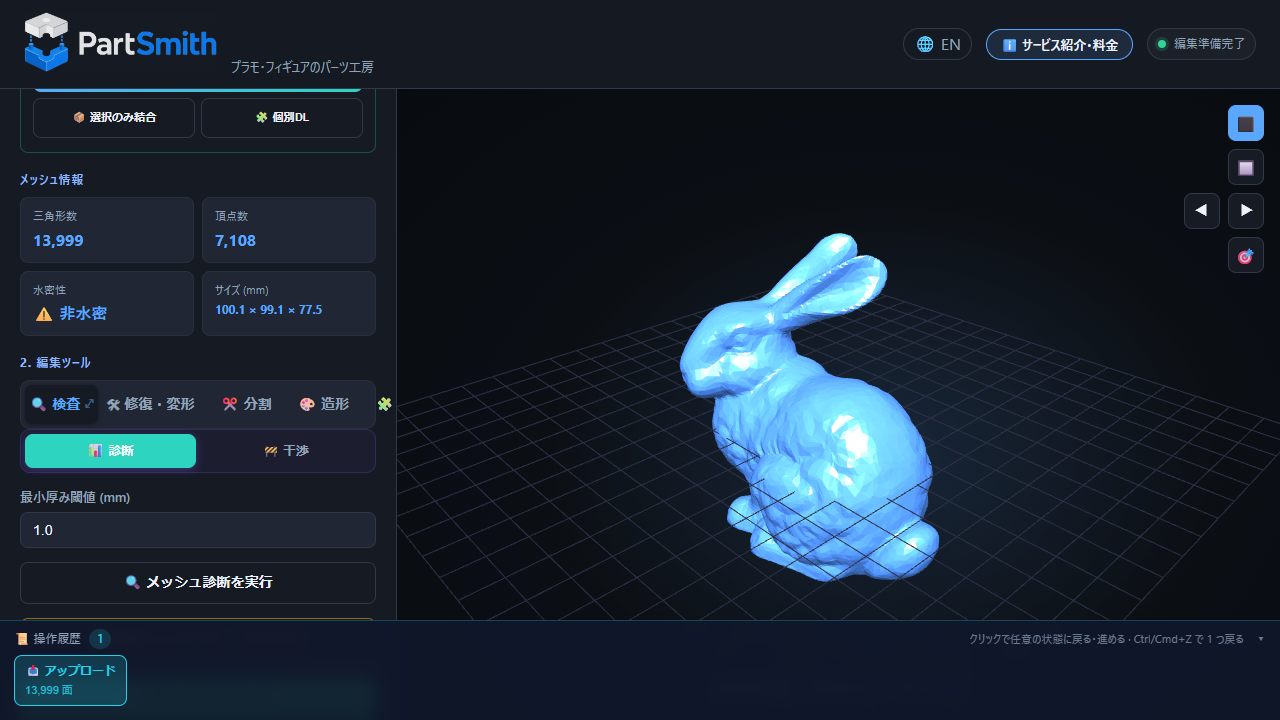
- メッシュ診断:「🔍 メッシュ診断を実行」→ 三角形数・頂点数・水密性・サイズを表示。
- 肉厚チェック:最小厚み閾値(mm)を入力 →「🌡️ 厚みチェック(ヒートマップ)」。薄い箇所を色で可視化。
- 干渉チェック:「干渉」モード → 対象UIDを入力 or「📋 直近の分割結果から取得」→ 重なり体積を実測。
🛠 修復・変形
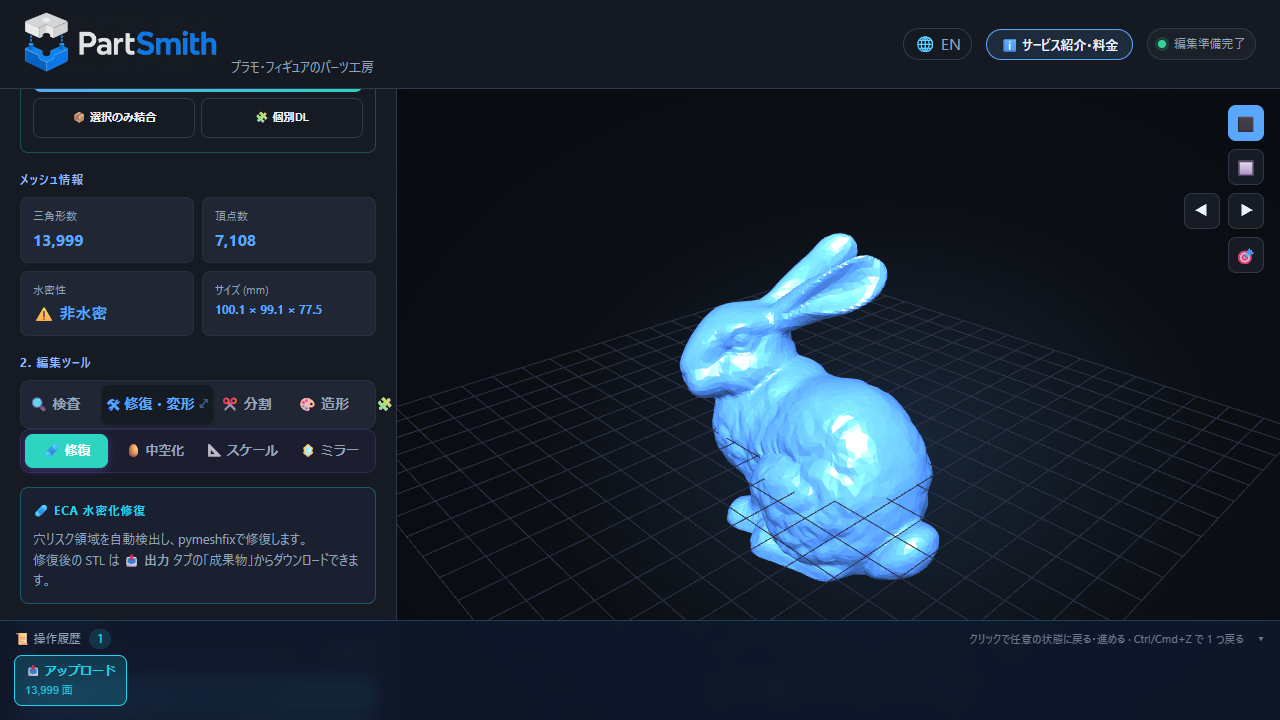
- 修復・水密化:「🩹 修復」→「サーバ側で修復」または「ブラウザで水密化」。
- 中空化:「🥚 中空化」→ 肉厚(mm)入力 →「中空化実行」。レジン節約(抜き穴は別途確保)。
- スケール:「📐 スケール」→ 倍率/目標サイズ →「スケール変換」。
- ミラー:「🪞 ミラー」→ 反転軸(X/Y/Z)・方向 →「ミラー実行」。法線も自動調整。
STEP変換で「非多様体」「面数・資源上限」「複数body」「品質ゲート」と表示された場合は、原因別の外部ツール手順と再入力前チェックをまとめた手動修復ガイドを参照してください。
✂️ 分割(分割+ダボ/部位分解)
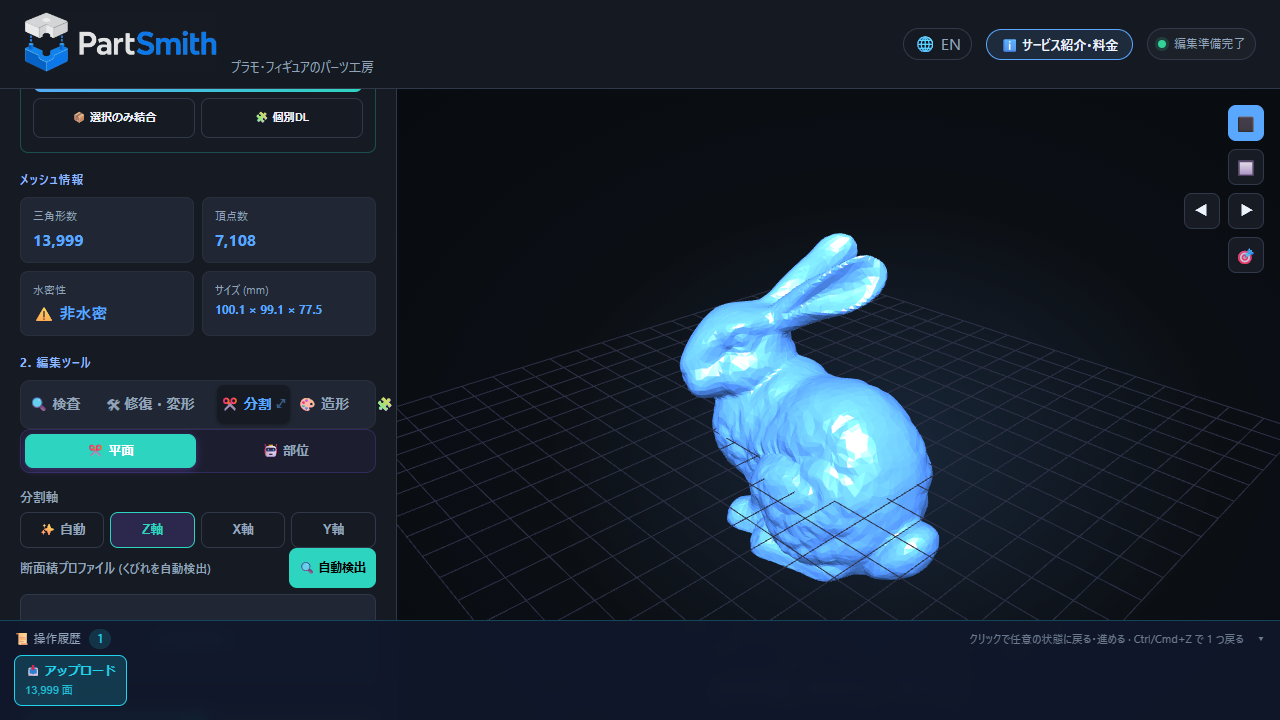
- 平面で分割+ダボ:「✂️平面」→軸選択→スライダーで切断位置を中央へ→「👻ダボプレビューON」→「✂️分割実行」。
- 分割後「🎯パーツモード」ONで各パーツを離すとダボ穴が確認できます。
- 自動検出:「🔍自動検出」で首・接合部の分割候補面を提案。
- 部位分解:「🤖部位」→「🧠BFS部位セグメンテーション」→「💥分解」→「部位別STLをエクスポート」。
🎨 造形(スカルプト)
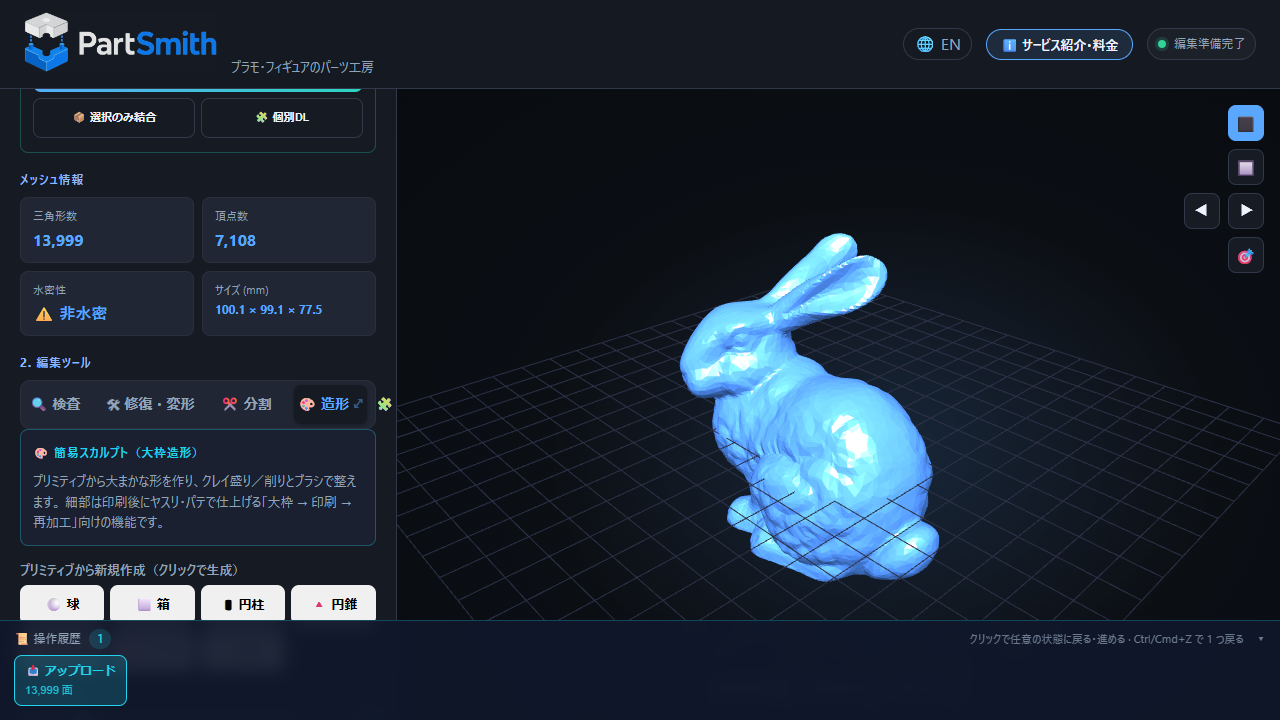
- プリミティブ(⚪球/⬜箱/🛢円柱/🔺円錐/💊カプセル/⭕リング/▬板)を追加。
- 解像度(粗い/標準/細かい)を選択。クレイ盛り・削り、ブラシ、くっつけ/くり抜き、「📐引き伸ばしを適用」。
🧩 パーツ作成(fit)
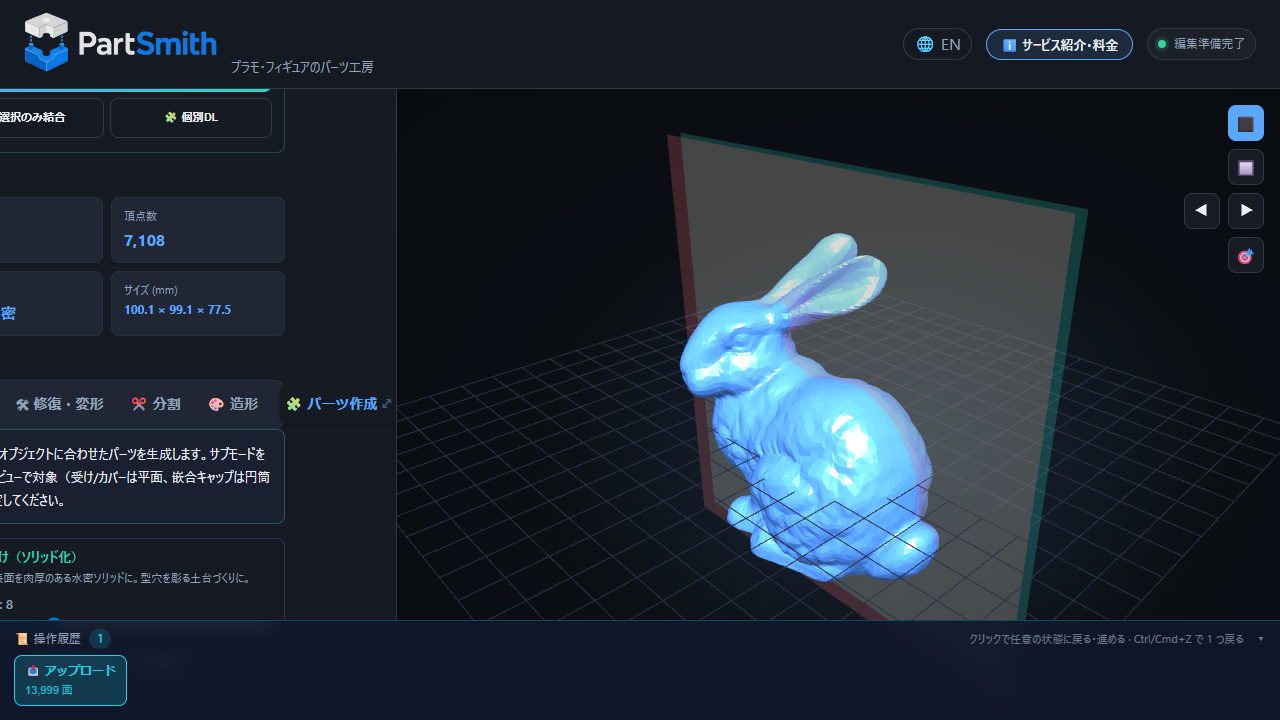
- 受け/カバー/嵌合キャップ/型穴:モードを選び「生成」。型穴はピックで位置指定。
- CAD化(厚板化):「🧱 現在のメッシュを厚板化」。
- 面だし:「🔧 板を面だし」で歪んだ面を平面化→輪郭整形→押し出し。
- 武装/ビット:「🔍穴を検出」→「⚙武装を生成 / ✦ビットを生成」→「各穴にミサイルを配置」→「各穴に開閉蓋を生成」。
- 可動ジョイント:「配置モード」ON→モデルをクリック(👻ゴーストで確認)→「ジョイントを適用」。ボール/ヒンジ/ポリキャップ。
🔩 装飾(スタンプ)
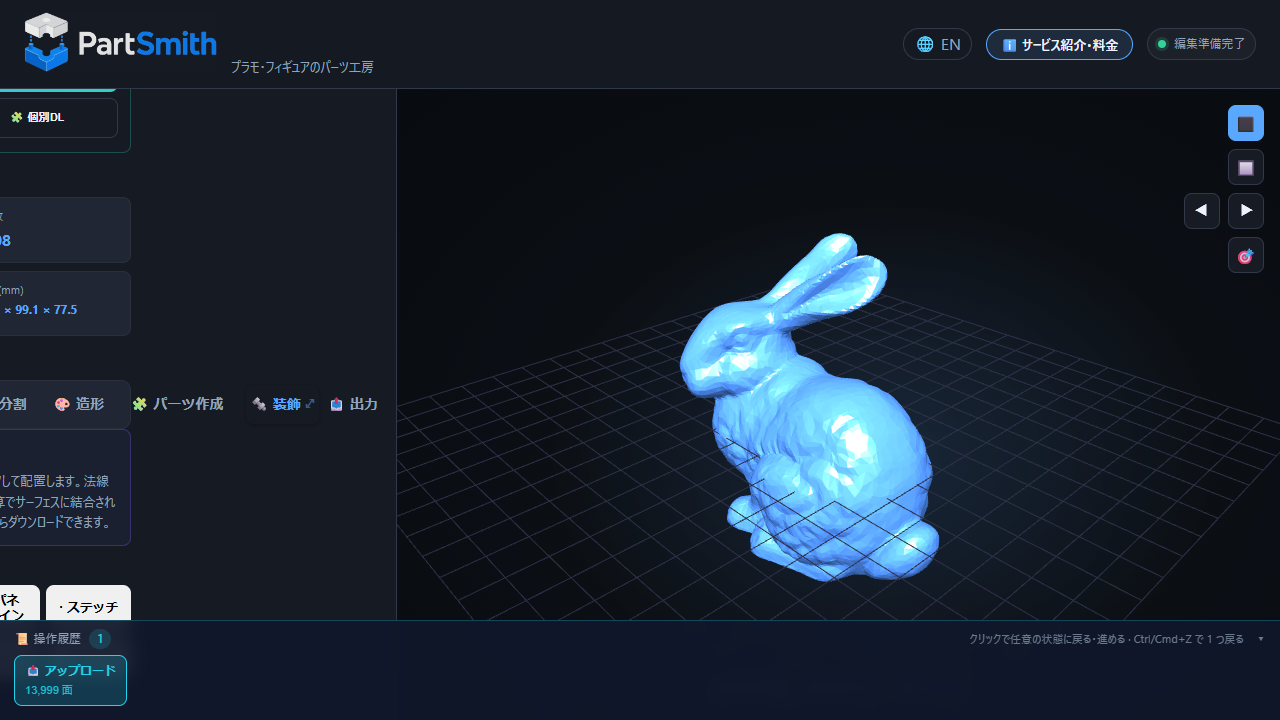
- スタンプ種別(●リベット/⬢六角ボルト/▬パネルライン/·ステッチ/⌂バーニア/│アンテナ/◎皿ねじ穴/○丸ハッチ)を選択。
- 「🎯配置モードON」→ モデル表面をクリックして配置(連続可)。「↩️一つ戻す」でやり直し。
📤 出力(STEP / STL)
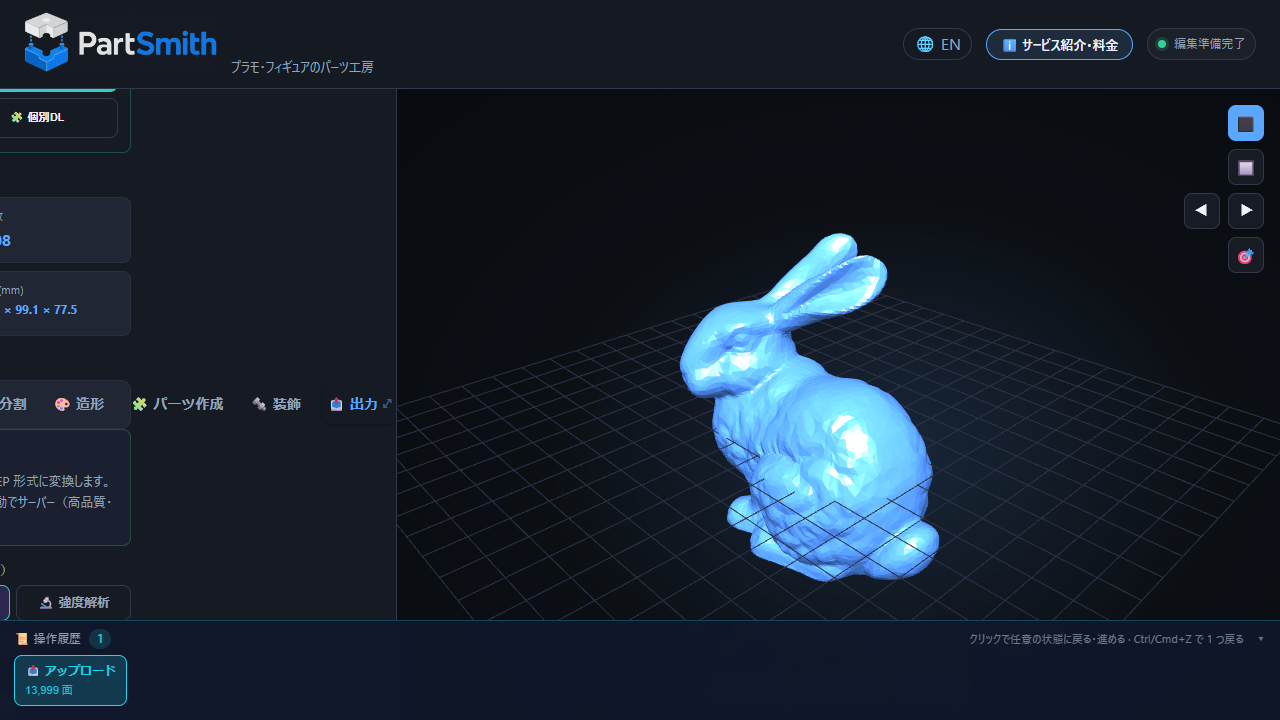
- 目的を選択:👁見た目重視/⚙️組立・可動/🔬強度解析。
- 「⚙️ STEP に変換する」でサーバ変換、または「📦 ブラウザのみで生成」。STLでも出力可。
- PartSmithは三角形の貼り替えでなく、平面・円筒を解析面として再構築(最大85倍圧縮)。Fusion 360等で面として編集可。
- 分割パーツは個別/ZIPで一括ダウンロード。
💡 アップロードしたファイルはサーバに永続保存されず、処理のためだけに使用されます。作業状態は操作履歴ごと1つのプロジェクトファイルとして手元に保存でき、別PCでも続きから再開できます。